· อ่าน 16 นาที
เชื่อม Craft กับ Codex และ Claude: สั่งงานผ่าน MCP บน Mac/Windows
คู่มือเชื่อม Craft กับ Codex, Claude Code และ Claude Desktop ผ่าน MCP แยก Headless กับ Live พร้อมพาธ Mac/Windows และเอกสารต้นทางของแต่ละแอป
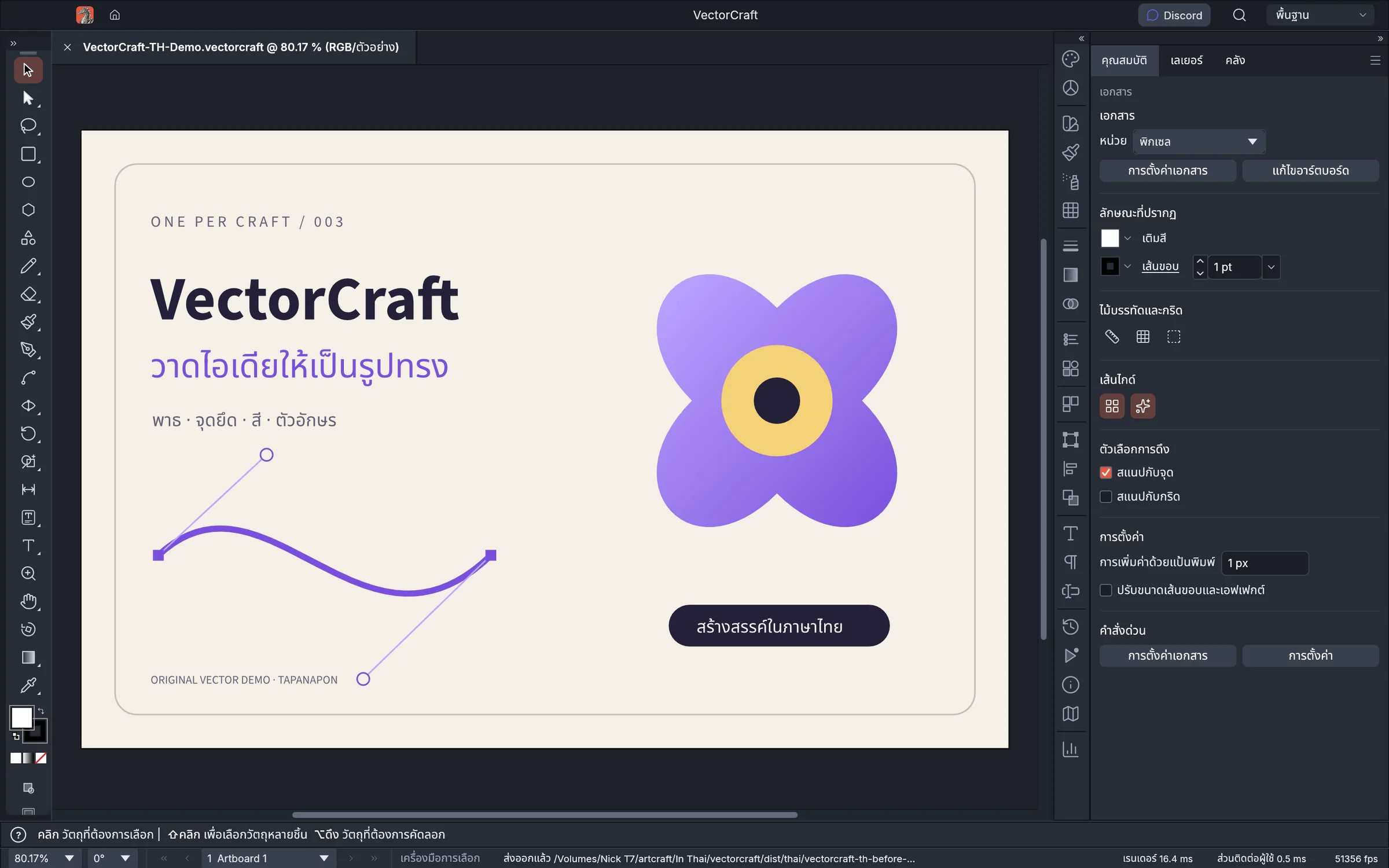
4 แอปภาษาไทย: ดาวน์โหลดสำหรับ Mac และ Windows · Version Log และต้นฉบับล่าสุด อัปเกรดตาม tag ต้นฉบับที่ตรวจและเผยแพร่ตัวติดตั้งรุ่นใหม่แล้ว
ให้ AI ช่วยวาดภาพ จัดเลเยอร์ หรือตัดต่อใน Craft ได้ผ่าน MCP ซึ่งเป็นช่องทางให้ Codex หรือ Claude เรียกเครื่องมือของแอป บทความนี้รวมวิธีตั้งค่า ตัวอย่าง Mac/Windows และลิงก์ต้นฉบับของแต่ละ Craft
เริ่มจากติดตั้งแอปตาม คู่มือ Mac หรือ คู่มือ Windows แล้วตรวจว่ามีไฟล์ CLI ของแอปด้วย ชื่อไฟล์มักลงท้าย -cli หรือ -cli.exe ไอคอนแอป GUI เพียงอย่างเดียวไม่ได้ลงทะเบียน MCP ให้ AI อัตโนมัติ
เพิ่ม LightCraft TH และผลตรวจแพ็กเกจเมื่อ 9 พฤศจิกายน 2026 (เวลาไทย) ตารางรวมข้างล่างอ้างอิง commit ต้นทางที่ระบุในแต่ละลิงก์ ส่วนตัวอย่างที่ทดสอบในเครื่องจะระบุแยกไว้ คู่มือนี้แสดงเฉพาะ PhotoCraft TH, VectorCraft TH, FilmCraft TH และ LightCraft TH
เลือกวิธีทำงาน: Headless หรือหน้าต่างแอปจริง
Headless ให้ AI ทำงานกับเอนจินในโปรเซสของตัวเอง ไม่ต้องเปิดหน้าต่าง เหมาะกับสร้างงาน บันทึกไฟล์ และส่งออกภาพ ผลไม่ปรากฏในแอปที่เปิดค้างโดยอัตโนมัติ ต้องเปิดไฟล์ผลลัพธ์เอง
Live / Bridge / Connect / Attach เชื่อมกับแอปที่กำลังเปิดอยู่ จึงเห็นการเปลี่ยนแปลงในหน้าต่าง ต้องเปิดแอปพร้อม control port ก่อน และใช้ flag ที่แอปนั้นรองรับ ชื่อ --bridge, --connect และ --attach ใช้แทนกันไม่ได้
MCP แบบ stdio ให้โปรแกรม AI เปิด CLI ให้เอง ไม่ต้องเปิดเว็บเซิร์ฟเวอร์ และไม่ใช้ URL GitHub เป็น MCP endpoint คู่มือนี้ใช้ Codex ที่ทำงานบนเครื่อง, Claude Code และ Claude Desktop ที่รองรับ local MCP การวางพาธไฟล์ในเว็บแชตอย่างเดียวไม่เชื่อมกับโปรแกรมในเครื่อง
1. หา CLI บน Mac
แพ็กเกจไทยรุ่นใหม่ PhotoCraft TH 0.21.0-th.1, VectorCraft TH 0.22.0-th.1, FilmCraft TH 0.18.0-th.1 และ LightCraft TH 0.20.0-th.1 รวม CLI ไว้ใน app bundle แล้ว เมื่อลากแอปไป Applications ให้ตรวจจาก Terminal:
"/Applications/PhotoCraft.app/Contents/MacOS/photocraft-cli" mcp --help
"/Applications/VectorCraft.app/Contents/MacOS/vectorcraft-cli" --help
"/Applications/FilmCraft.app/Contents/MacOS/filmcraft-cli" --help
"/Applications/LightCraft.app/Contents/MacOS/lightcraft-cli" --help
ถ้าติดตั้งไว้ที่อื่น ให้เปลี่ยนพาธตามจริง รุ่น FilmCraft TH ที่เก่ากว่า 0.18.0-th.1 อาจไม่มี CLI ใน bundle ให้ใช้แพ็กเกจใหม่จาก หน้าดาวน์โหลดรุ่นไทย Source ZIP เป็นซอร์สที่ต้อง build ก่อน ส่วน DMG รุ่นไทยเหล่านี้มีทั้ง GUI และ CLI พร้อมใช้
2. หา CLI บน Windows
ถ้าใช้ Portable ให้เปิดโฟลเดอร์ที่แตกแล้วหา vectorcraft-cli.exe, photocraft-cli.exe, filmcraft-cli.exe หรือ lightcraft-cli.exe ถ้าใช้ MSI ให้ดูโฟลเดอร์ติดตั้งที่เลือกไว้
ตัวอย่างด้านล่างสมมติว่าคุณแตก VectorCraft Portable ที่ C:\Craft\VectorCraft เปิด PowerShell:
& 'C:\Craft\VectorCraft\vectorcraft-cli.exe' --helpถ้าตัวติดตั้งอยู่คนละตำแหน่ง ให้แทนพาธทั้งหมด อย่าใช้พาธ /Applications/... บน Windows และอย่าคัดลอก %LOCALAPPDATA% แบบ cmd ไปใช้ใน JSON โดยหวังว่ามันจะขยายเอง
3. เชื่อมกับ Codex
ตัวอย่างเริ่มด้วย VectorCraft แบบ headless บน Mac:
mkdir -p "$HOME/Craft-work/out"
codex mcp add vectorcraft -- "/Applications/VectorCraft.app/Contents/MacOS/vectorcraft-cli" mcp --headless --automation-read-root "$HOME/Craft-work" --automation-write-root "$HOME/Craft-work/out"
codex mcp list
Windows PowerShell:
New-Item -ItemType Directory -Force 'C:\Craft\Work\out' | Out-Null
codex mcp add vectorcraft -- 'C:\Craft\VectorCraft\vectorcraft-cli.exe' mcp --headless --automation-read-root 'C:\Craft\Work' --automation-write-root 'C:\Craft\Work\out'
codex mcp list
จากนั้นเปิดหรือเริ่มแชต Codex ใหม่ในเครื่องเดียวกัน หากต้องการตั้งค่าเอง ให้เพิ่ม section ใน ~/.codex/config.toml (บน Windows อยู่ใต้ user profile) โดยคง config เดิมทั้งหมด:
[mcp_servers.vectorcraft]
command = "/Applications/VectorCraft.app/Contents/MacOS/vectorcraft-cli"
args = ["mcp", "--headless", "--automation-read-root", "/Users/YOUR_NAME/Craft-work", "--automation-write-root", "/Users/YOUR_NAME/Craft-work/out"]
สำหรับ Windows ให้ใช้ literal string ของ TOML เพื่อเก็บ backslash ได้ตรงตัว:
[mcp_servers.vectorcraft]
command = 'C:\Craft\VectorCraft\vectorcraft-cli.exe'
args = ['mcp', '--headless', '--automation-read-root', 'C:\Craft\Work', '--automation-write-root', 'C:\Craft\Work\out']
เลือกใช้ CLI หรือแก้ config อย่างใดอย่างหนึ่งสำหรับชื่อ server เดียวกัน ตั้งชื่อแยกกันเมื่อเพิ่มหลายแอป อ้างอิงวิธี config ล่าสุดจาก OpenAI Docs — MCP
ลงทะเบียนแอปไทยอีก 2 ตัวกับ Codex บน Mac
สร้างโฟลเดอร์งานก่อน แล้วเพิ่มแต่ละแอปด้วย arguments ของแอปนั้น:
mkdir -p "$HOME/Craft-work/out" "$HOME/Craft-work/filmcraft-data"
codex mcp add photocraft -- "/Applications/PhotoCraft.app/Contents/MacOS/photocraft-cli" mcp --automation-read-root "$HOME/Craft-work" --automation-write-root "$HOME/Craft-work/out"
codex mcp add filmcraft -- "/Applications/FilmCraft.app/Contents/MacOS/filmcraft-cli" mcp --data-dir "$HOME/Craft-work/filmcraft-data"
codex mcp list
สำหรับ Windows ให้ใช้พาธ .exe จากโฟลเดอร์ MSI/portable ของคุณแทน ตัวอย่าง:
New-Item -ItemType Directory -Force -Path 'C:\Craft\Work\out', 'C:\Craft\Work\filmcraft-data' | Out-Null
codex mcp add photocraft -- 'C:\Craft\PhotoCraft\photocraft-cli.exe' mcp --automation-read-root 'C:\Craft\Work' --automation-write-root 'C:\Craft\Work\out'
codex mcp add filmcraft -- 'C:\Craft\FilmCraft\filmcraft-cli.exe' mcp --data-dir 'C:\Craft\Work\filmcraft-data'
--data-dir ของ FilmCraft เป็นตำแหน่งเก็บข้อมูลการตั้งค่า ไม่ได้จำกัดสิทธิ์เข้าถึงไฟล์แบบ read/write root ส่วน PhotoCraft และ VectorCraft จะบันทึกได้เฉพาะโฟลเดอร์ที่ให้สิทธิ์ไว้ในตัวอย่าง สำหรับ Claude Code ใช้ claude mcp add --transport stdio ชื่อแอป -- แล้วคงพาธและ arguments ของแอปนั้น
4. เชื่อมกับ Claude Code
Mac:
mkdir -p "$HOME/Craft-work/out"
claude mcp add --transport stdio vectorcraft -- "/Applications/VectorCraft.app/Contents/MacOS/vectorcraft-cli" mcp --headless --automation-read-root "$HOME/Craft-work" --automation-write-root "$HOME/Craft-work/out"
claude mcp list
Windows PowerShell:
New-Item -ItemType Directory -Force 'C:\Craft\Work\out' | Out-Null
claude mcp add --transport stdio vectorcraft -- 'C:\Craft\VectorCraft\vectorcraft-cli.exe' mcp --headless --automation-read-root 'C:\Craft\Work' --automation-write-root 'C:\Craft\Work\out'
claude mcp list
เปิด Claude Code แล้วใช้ /mcp ตรวจสถานะ ถ้าต้องการใช้ทุกโปรเจกต์ให้พิจารณา --scope user ตามเอกสาร Claude Code ส่วน config ระดับโปรเจกต์อาจต้องอนุมัติเมื่อเปิดโปรเจกต์นั้น ตัวอย่างนี้ไม่ได้เปลี่ยนสิทธิ์เครื่องมือทั้งหมดเป็นอนุมัติอัตโนมัติ
5. เชื่อมกับ Claude Desktop
ใช้หน้าตั้งค่า local MCP/developer configuration ที่เวอร์ชันของคุณรองรับ หรือไฟล์ claude_desktop_config.json ตาม คู่มือ local MCP ของ Claude Desktop เพิ่ม entry ใน mcpServers เดิม ไม่เขียนทับ server ตัวอื่น
สร้างโฟลเดอร์งานและ out ให้มีอยู่จริงก่อน และแทน YOUR_NAME ด้วยชื่อบัญชี Mac ของคุณ ตัวอย่าง Mac:
{
  "mcpServers": {
    "vectorcraft": {
      "command": "/Applications/VectorCraft.app/Contents/MacOS/vectorcraft-cli",
      "args": ["mcp", "--headless", "--automation-read-root", "/Users/YOUR_NAME/Craft-work", "--automation-write-root", "/Users/YOUR_NAME/Craft-work/out"]
    }
  }
}
ตัวอย่าง Windows ใช้ backslash สองตัวใน JSON:
{
  "mcpServers": {
    "vectorcraft": {
      "command": "C:\\Craft\\VectorCraft\\vectorcraft-cli.exe",
      "args": ["mcp", "--headless", "--automation-read-root", "C:\\Craft\\Work", "--automation-write-root", "C:\\Craft\\Work\\out"]
    }
  }
}
บันทึกแล้วปิดและเปิด Claude Desktop ใหม่ ตรวจว่าเครื่องมือของ VectorCraft ปรากฏก่อนสั่งงาน หากใช้การตั้งค่าแบบไฟล์ ตำแหน่งทั่วไปคือ ~/Library/Application Support/Claude/claude_desktop_config.json บน Mac และ %APPDATA%\Claude\claude_desktop_config.json บน Windows แต่ให้ยึดหน้าตั้งค่าของรุ่นที่ใช้อยู่เป็นหลัก
6. ให้เห็น AI วาดในหน้าต่าง VectorCraft
ปิด VectorCraft ที่เปิดอยู่ก่อน แล้วเปิดพร้อม control port จาก Terminal บน Mac:
open -a VectorCraft --args --control 17979 --automation-read-root "$HOME/Craft-work" --automation-write-root "$HOME/Craft-work/out"รอหน้าต่างแอปเปิด จากนั้นเพิ่ม server คนละชื่อกับ headless:
codex mcp add vectorcraft-live -- "/Applications/VectorCraft.app/Contents/MacOS/vectorcraft-cli" mcp --connect 127.0.0.1:17979สำหรับ Claude Code เปลี่ยนส่วนต้นเป็น claude mcp add --transport stdio vectorcraft-live -- และคงพาธกับ arguments เดิม
บน Windows เปิดแอปก่อน:
& 'C:\Craft\VectorCraft\vectorcraft.exe' --control 17979 --automation-read-root 'C:\Craft\Work' --automation-write-root 'C:\Craft\Work\out'เมื่อหน้าต่างพร้อมแล้ว เปิด PowerShell อีกหน้าต่าง:
codex mcp add vectorcraft-live -- 'C:\Craft\VectorCraft\vectorcraft-cli.exe' mcp --connect 127.0.0.1:17979เลือก server live ให้ชัดในการสั่งงาน และไม่สั่ง server headless อีกตัวโดยไม่ได้ตั้งใจ พอร์ต 17979 เป็นตัวอย่าง ต้องว่างและตรงกันสองฝั่ง หากเปิดหลาย Craft ให้ใช้พอร์ตคนละเลข แต่ละแอปมีระบบ token และข้อกำหนดต่างกัน ดูเอกสารของแอปก่อนตั้ง live mode
7. เชื่อมแอปไทยทั้ง 4 ผ่าน MCP
วิธีลงทะเบียน Codex/Claude เหมือนตัวอย่างข้างต้น: เปลี่ยนชื่อ server, พาธ CLI และ arguments ตามตาราง คอลัมน์ Live คือ arguments ต่อท้าย mcp ต้องเปิด GUI ของแอปนั้นด้วย --control PORT ก่อน และอ่านเงื่อนไข token ในลิงก์ต้นฉบับ
| Craft และเอกสารต้นฉบับ | เริ่ม MCP แบบ headless | Live mode จากเอกสาร |
|---|---|---|
| VectorCraft | vectorcraft-cli mcp --headless | --connect HOST:PORT |
| PhotoCraft | photocraft-cli mcp | --bridge HOST:PORT |
| FilmCraft | filmcraft-cli mcp | --bridge HOST:PORT |
| LightCraft | lightcraft-cli mcp --demo หรือ mcp --library DIR | --connect HOST:PORT |
PORT และ HOST:PORT ต้องแทนค่าจริงและตรงกับ control port ของ GUI โดยตรวจข้อกำหนด token ของแต่ละแอปจากเอกสารต้นทาง
LightCraft TH: คลังภาพสาธิต คลังภาพที่บันทึกได้ และหน้าต่างแอป
LightCraft TH 0.20.0-th.1 มี CLI ใน Mac bundle และแพ็กเกจ Windows เริ่มแบบสาธิตบน Mac:
codex mcp add lightcraft -- "/Applications/LightCraft.app/Contents/MacOS/lightcraft-cli" mcp --demo
claude mcp add --transport stdio lightcraft -- "/Applications/LightCraft.app/Contents/MacOS/lightcraft-cli" mcp --demo
Windows PowerShell ตัวอย่างติดตั้งเฉพาะผู้ใช้:
codex mcp add lightcraft -- "$env:LOCALAPPDATA\Programs\ArtCraft\LightCraft\lightcraft-cli.exe" mcp --demo
claude mcp add --transport stdio lightcraft -- "$env:LOCALAPPDATA\Programs\ArtCraft\LightCraft\lightcraft-cli.exe" mcp --demo
ถ้าเลือกติดตั้งทุกผู้ใช้ พาธเริ่มต้นจะอยู่ใต้ C:\Program Files\ArtCraft\LightCraft หากเลือกโฟลเดอร์อื่นหรือใช้ Portable ให้เปลี่ยนพาธตามจริง --demo ใช้คลังภาพสังเคราะห์ในหน่วยความจำ งานไม่คงอยู่หลังปิด server หากต้องการเก็บงาน ให้แทน --demo ด้วย --library และ absolute path ของคลังภาพทดสอบ เช่น mcp --library "/absolute/path/to/test-library"
Claude Desktop เพิ่ม entry นี้ใน mcpServers และเปลี่ยนพาธตามเครื่อง:
"lightcraft": {
  "command": "/Applications/LightCraft.app/Contents/MacOS/lightcraft-cli",
  "args": ["mcp", "--demo"]
}
ให้ AI ทำงานกับหน้าต่างที่เปิดอยู่บน Mac ใช้ Terminal สองหน้าต่าง: เปิด GUI ด้วยคำสั่งแรก แล้วรันคำสั่ง codex ในอีกหน้าต่างโดยปล่อยแอปเปิดอยู่:
"/Applications/LightCraft.app/Contents/MacOS/LightCraft" --library "/absolute/path/to/test-library" --control 7980
codex mcp add lightcraft-app -- "/Applications/LightCraft.app/Contents/MacOS/lightcraft-cli" mcp --connect 127.0.0.1:7980
Windows PowerShell ใช้สองหน้าต่างเช่นกัน ปรับพาธหากติดตั้งไว้ที่อื่น:
& "$env:LOCALAPPDATA\Programs\ArtCraft\LightCraft\lightcraft.exe" --library "$env:USERPROFILE\Pictures\LightCraft-Test" --control 7980
codex mcp add lightcraft-app -- "$env:LOCALAPPDATA\Programs\ArtCraft\LightCraft\lightcraft-cli.exe" mcp --connect 127.0.0.1:7980
คลังภาพเปิดได้ทีละโปรแกรม ถ้า GUI ใช้อยู่ ให้ใช้ --connect แทนการเปิด headless บนคลังเดียวกัน LightCraft ไม่มี read/write-root flags แบบ PhotoCraft หรือ VectorCraft; --library ระบุตำแหน่งคลังภาพและไม่ได้จำกัดสิทธิ์อ่านเขียนไฟล์ โปรแกรมทำงานตามสิทธิ์ผู้ใช้ เริ่มจากคลังภาพทดสอบและภาพสำเนา
ถ้าเปิดหลาย Craft พร้อมกัน ให้เลือก control port คนละหมายเลข และให้ --connect หรือ --bridge ของแต่ละ MCP server ตรงกับแอปนั้น
LightCraft TH: ติดตั้งและภาพหน้าจอ · คู่มือซอร์สและ MCP ภาษาไทย
8. เลือกโฟลเดอร์ให้ AI อ่านและบันทึก
ตัวอย่าง PhotoCraft และ VectorCraft ข้างต้นกำหนด --automation-read-root และ --automation-write-root ไว้แล้ว โฟลเดอร์ต้องมีอยู่จริง หากต้องการเปลี่ยนพื้นที่ทำงาน ให้แก้ absolute path ใน arguments ของ server นั้น โดยไม่เพิ่ม server ชื่อเดิมซ้ำ
FilmCraft และ LightCraft ไม่รับ flags สองตัวนี้ และเข้าถึงไฟล์ได้ตามสิทธิ์ผู้ใช้ --data-dir กำหนดที่เก็บข้อมูลการตั้งค่าเท่านั้น ส่วน --library ของ LightCraft กำหนดตำแหน่งคลังภาพ ไม่ได้จำกัดสิทธิ์ไฟล์ ใน live mode ของ PhotoCraft/VectorCraft ต้องกำหนด read/write root ที่ GUI ซึ่งเป็นตัวทำงานกับไฟล์
9. ตัวอย่างคำสั่งภาษาไทย
หลังเชื่อมสำเร็จ ลองเริ่มจากงานเล็กและระบุ Craft ให้ชัด:
ใช้เครื่องมือ VectorCraft ตรวจรายการคำสั่งก่อน สร้างงานใหม่ขนาด 1080 × 1080 พิกเซล ใส่รูปทรงวงกลมกับข้อความ “วันละ Craft” แสดงภาพ preview ให้ดูก่อน แล้วบันทึกสำเนาและส่งออก PNG ไปยังโฟลเดอร์ out ที่อนุญาต
ใช้ PhotoCraft เปิดภาพสำเนาในโฟลเดอร์งาน ตรวจเลเยอร์ ปรับความสว่างเล็กน้อย และแสดง preview ก่อนบันทึกชื่อใหม่
ใช้ FilmCraft ตรวจโปรเจกต์และรายการคลิปก่อน จัดคลิปตัวอย่างเป็นวิดีโอสั้น แสดงเฟรมตัวอย่าง แล้วบันทึกเป็นไฟล์โปรเจกต์ใหม่
AI ควรค้นรายการเครื่องมือ/คำสั่งจริงก่อนใช้ เพราะชื่อเครื่องมือและพารามิเตอร์ต่างกันตาม Craft และเวอร์ชัน ความสามารถ เช่น export บางฟอร์แมต ยังขึ้นกับตัวแอป
เชื่อมไม่สำเร็จ ตรวจตรงไหน?
- Executable not found / ENOENT: ทดสอบพาธ CLI ด้วย
--helpก่อน ใช้ absolute path และใส่เครื่องหมายคำพูดเมื่อมีช่องว่าง - Unknown argument: ตรวจ
mcp --helpของ binary ที่ติดตั้ง ไม่ยืม--bridgeหรือ flags จากแอปอื่น - เชื่อมแล้วไม่เห็นหน้าต่างเปลี่ยน: กำลังใช้ headless หรือเชื่อมผิดพอร์ต ตรวจ server ที่เลือกและเปิดแอปพร้อม control port ใหม่
- Connection refused / token error: เปิด GUI ก่อน ตรวจพอร์ต และทำตามวิธี token ของแอป ไม่เผยแพร่ control port ออกอินเทอร์เน็ต
- บันทึกไม่ได้: ตรวจว่าโฟลเดอร์มีอยู่จริงและอยู่ใน write root ที่อนุญาต
- เพิ่ม server แล้วแต่ยังไม่เห็น tools: เริ่ม client ใหม่ ตรวจ
codex mcp list,claude mcp listหรือ/mcpการบันทึก config สำเร็จยังไม่ใช่ผลทดสอบว่าเรียกเครื่องมือได้
ขอบเขตการตรวจและแหล่งอ้างอิง
ทดสอบ MCP handshake (initialize) และดึงรายการเครื่องมือ (tools/list) ผ่านสำหรับทั้ง PhotoCraft TH, VectorCraft TH, FilmCraft TH และ LightCraft TH จาก CLI ใน DMG ที่ mount จริงบน Mac และจาก native Windows x64 CI โดยใช้ข้อมูลทดสอบแยกและไม่เปิดไฟล์งานส่วนตัว การตรวจนี้ยืนยันว่า CLI เริ่มเซิร์ฟเวอร์และประกาศเครื่องมือได้ ยังไม่ใช่การทดสอบ workflow AI ครบทุกแบบ
| รุ่นไทยที่ตรวจ | Mac MCP tools | Windows MCP tools |
|---|---|---|
| PhotoCraft TH 0.21.0-th.1 | 26 | 26 |
| VectorCraft TH 0.22.0-th.1 | 33 | 33 |
| FilmCraft TH 0.18.0-th.1 | 17 | 17 |
| LightCraft TH 0.20.0-th.1 | 406 | 406 |
ตารางคำสั่งอื่นตรวจจากเอกสารต้นฉบับที่พิน commit ในแต่ละลิงก์ ไม่ได้อ้างว่าทดสอบ AI ควบคุมครบทุกแอปหรือทดสอบ Windows GUI จริง การตั้งค่านี้เป็นคู่มือให้ผู้ใช้เลือกทำเอง ไม่ได้เพิ่ม MCP server ในเครื่องของคุณจากการอ่านบทความ
อ้างอิงการลงทะเบียน client: OpenAI Docs — MCP, Claude Code — MCP, MCP — เชื่อม local servers ใน Claude Desktop เอนจินและ MCP ของ Craft เป็นผลงานต้นฉบับ storytold / ArtCraft ส่วนรุ่นภาษาไทยและบทความเป็นงานอิสระของ Tapanapon / วันละ Craft
English — Connect Craft to Codex or Claude
Install the matching CLI first. Register its absolute executable path as a local stdio MCP server with codex mcp add NAME -- COMMAND ARGS or claude mcp add --transport stdio NAME -- COMMAND ARGS. Claude Desktop uses a mcpServers JSON entry. Headless sessions do not change an already-open GUI. Live connections require the running app's control port and its specific connect or bridge flags. The examples and pinned upstream links cover PhotoCraft TH, VectorCraft TH, FilmCraft TH and LightCraft TH. MCP initialization and tool discovery are checked separately from complete AI editing workflows; see each release's validation for platform coverage.
ตรวจรูปแบบคำสั่งกับ เอกสาร OpenAI ปัจจุบัน และ Claude Code เมื่อ 7 พฤศจิกายน 2026 พร้อมตรวจ codex mcp add --help และ claude mcp add --help ในเครื่อง ผลตรวจ CLI/MCP ของแพ็กเกจแต่ละรุ่นอยู่ในหน้า Release ของแอปนั้น
บทความอื่น
9 พฤศจิกายน 2569
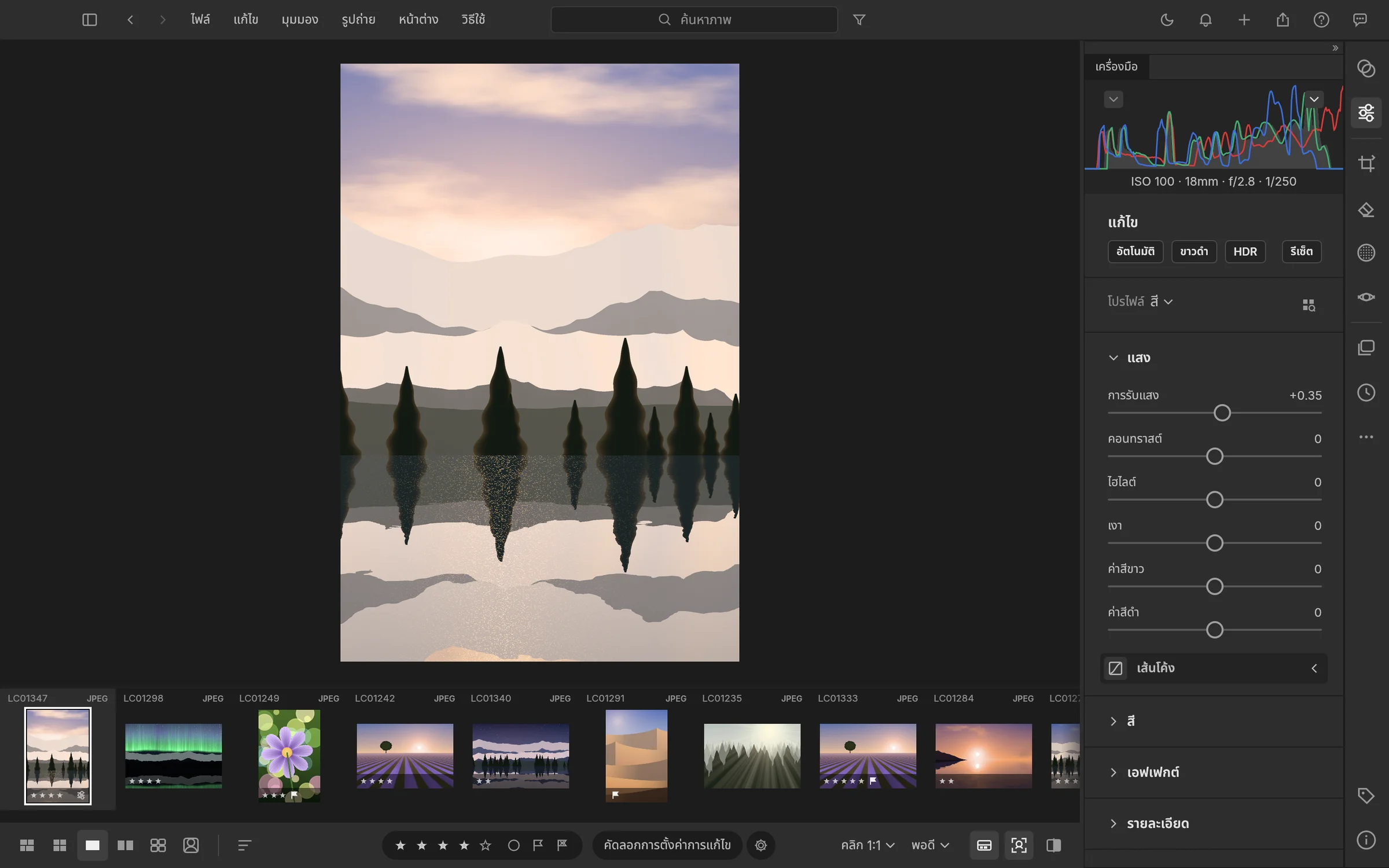
LightCraft TH โปรแกรมจัดคลังภาพและแต่ง RAW ภาษาไทย สำหรับ Mac และ Windows
มาแล้ว LightCraft TH 0.20.0-th.1 พร้อมภาพหน้าจอภาษาไทยจริง ตัวติดตั้ง Mac Apple Silicon / Windows x64 คู่มือ GitHub และเชื่อม Codex/Claude
อ่านต่อ ›7 พฤศจิกายน 2569
ติดตั้ง Craft บน Windows: เลือก MSI หรือ Portable จาก GitHub
ติดตั้ง Craft ภาษาไทยบน Windows x64 แบบทีละขั้น แยก MSI กับ Portable ZIP เลือกไฟล์ใน GitHub Releases และตรวจ SHA-256 ด้วย PowerShell
อ่านต่อ ›7 พฤศจิกายน 2569
ติดตั้ง Craft บน Mac: ดาวน์โหลดจาก GitHub แล้วใช้ยังไง?
คู่มือติดตั้ง VectorCraft, PhotoCraft และ FilmCraft ภาษาไทยบน Mac Apple Silicon เลือก DMG จาก GitHub Releases แยกจาก Source code พร้อมวิธีตรวจ SHA-256
อ่านต่อ ›