· อ่าน 10 นาที
LightCraft TH โปรแกรมจัดคลังภาพและแต่ง RAW ภาษาไทย สำหรับ Mac และ Windows
มาแล้ว LightCraft TH 0.20.0-th.1 พร้อมภาพหน้าจอภาษาไทยจริง ตัวติดตั้ง Mac Apple Silicon / Windows x64 คู่มือ GitHub และเชื่อม Codex/Claude
4 แอปภาษาไทย: ดาวน์โหลดสำหรับ Mac และ Windows · Version Log และต้นฉบับล่าสุด
มาแล้ว LightCraft TH สำหรับคนที่อยากจัดคลังภาพและแต่งภาพผ่านหน้าจอภาษาไทย เลือกภาพ ให้ดาว คัดภาพ และปรับการรับแสง สี หรือรายละเอียด โดยเก็บต้นฉบับไว้ ใช้ภาพสาธิตในแอปเพื่อลองก่อนนำภาพของคุณเข้า
รุ่นไทย 0.20.0-th.1 ใช้ซอร์สต้นฉบับ v0.20.0 ที่เผยแพร่ 9 พฤศจิกายน 2026 เป็นฐาน มีตัวติดตั้ง Mac Apple Silicon และ Windows x64 พร้อม CLI สำหรับเชื่อม Codex หรือ Claude ดู ผลตรวจและ Version Log ประกอบก่อนใช้งาน
LightCraft ใช้ทำอะไร?
- จัดคลังภาพ ดูรูปเป็นตาราง ให้ดาว และคัดภาพ
- ปรับการรับแสง สมดุลสีขาว สี เส้นโค้ง และรายละเอียดของภาพแบบ non-destructive
- เปิดภาพ RAW ตามกล้องและรูปแบบที่ต้นฉบับรองรับ แล้วส่งออกภาพสำหรับใช้งานต่อ
- สั่งงานผ่าน CLI หรือ MCP แบบคลังภาพแยก หรือเชื่อมหน้าต่างแอปที่เปิดอยู่
LightCraft เน้นคลังภาพและการพัฒนาภาพ ส่วน PhotoCraft TH เหมาะกับการทำงานภาพแบบเลเยอร์และมาสก์ เลือกตามงานที่ต้องการ
ต้นฉบับยังระบุสถานะ alpha การรองรับ RAW การบีบอัด และการปรับสีแตกต่างกันตามกล้อง ไม่ได้รองรับทุกความสามารถของ Lightroom ควรเริ่มจากภาพสำเนาและตรวจภาพส่งออกของคุณเอง
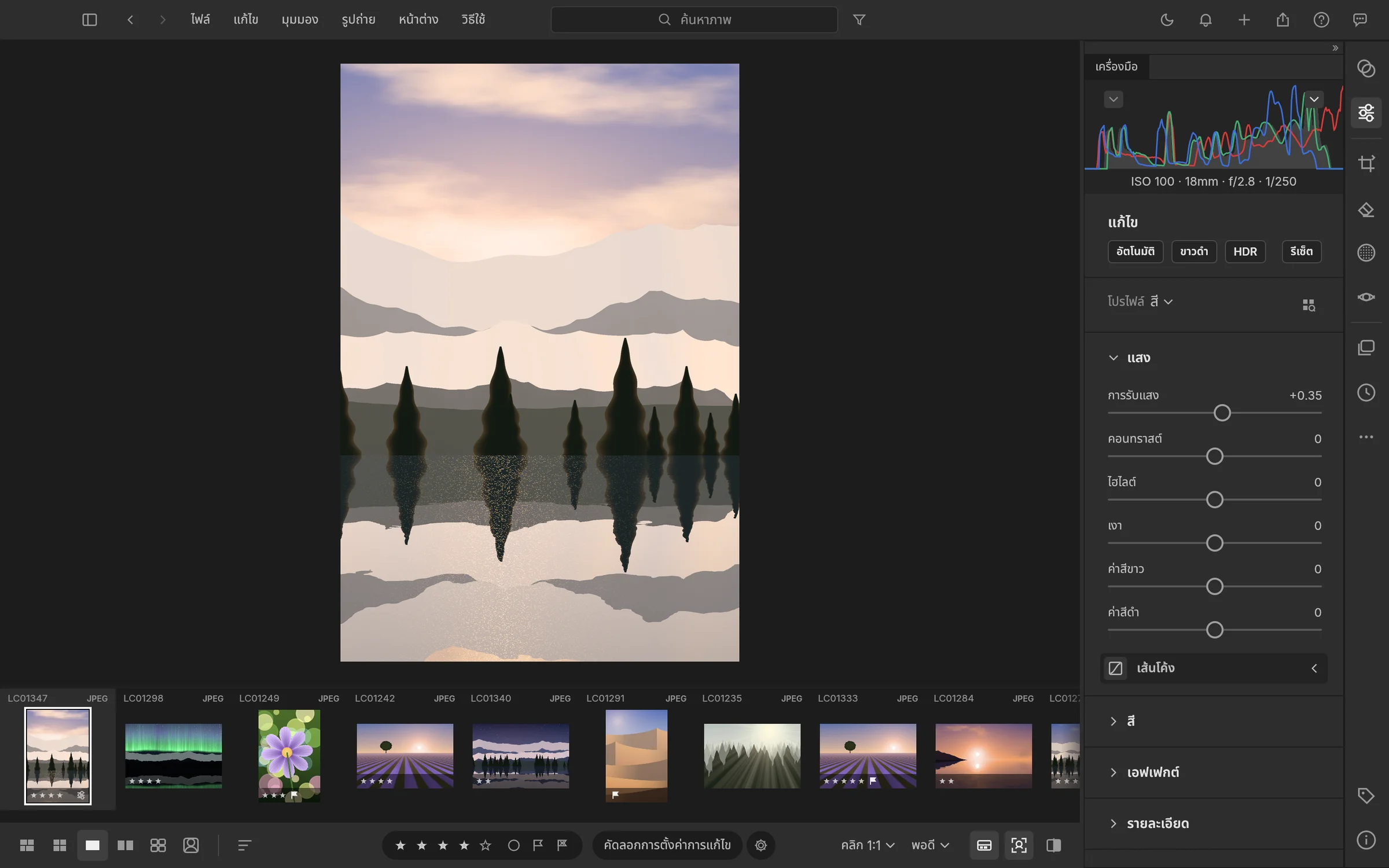
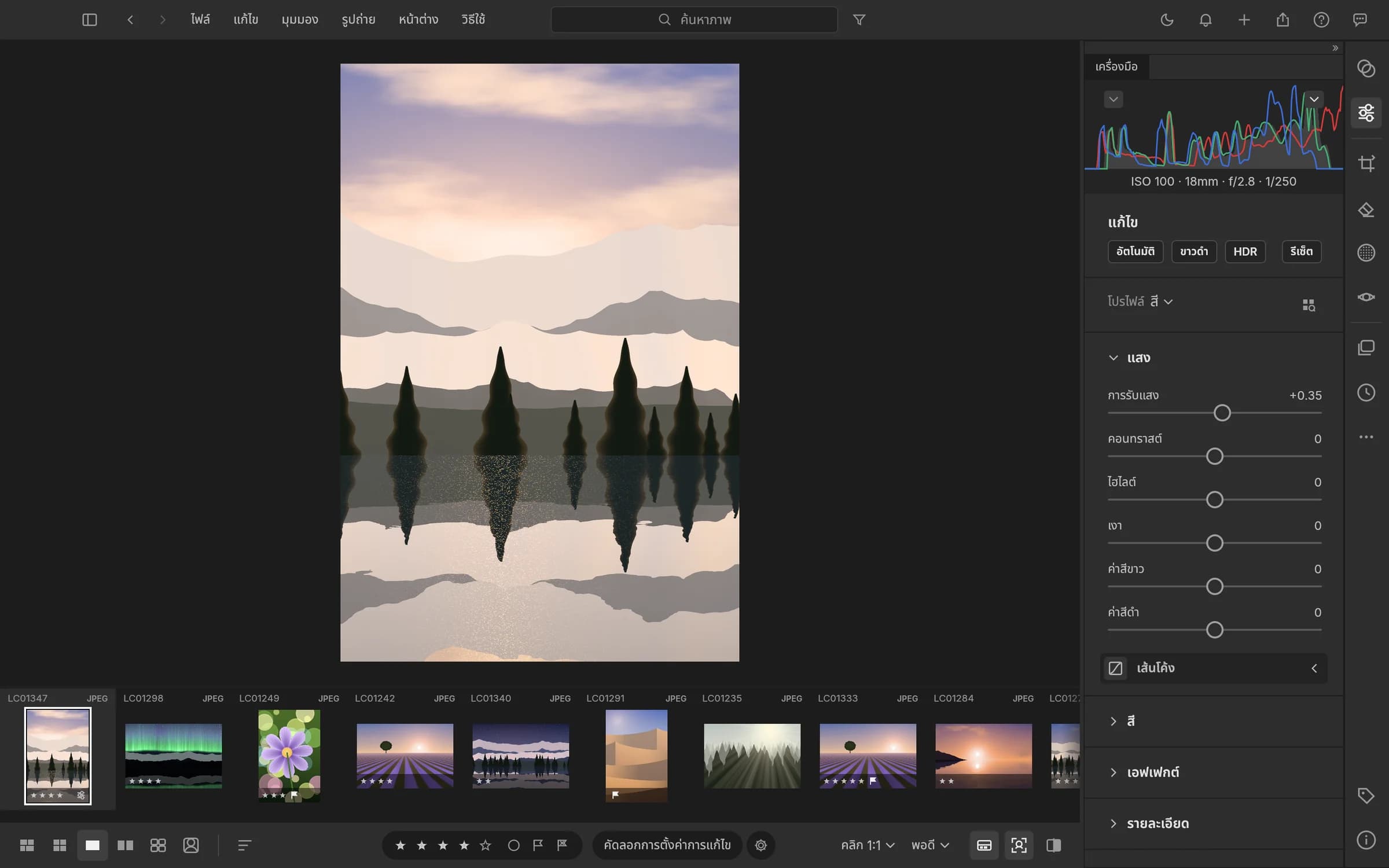
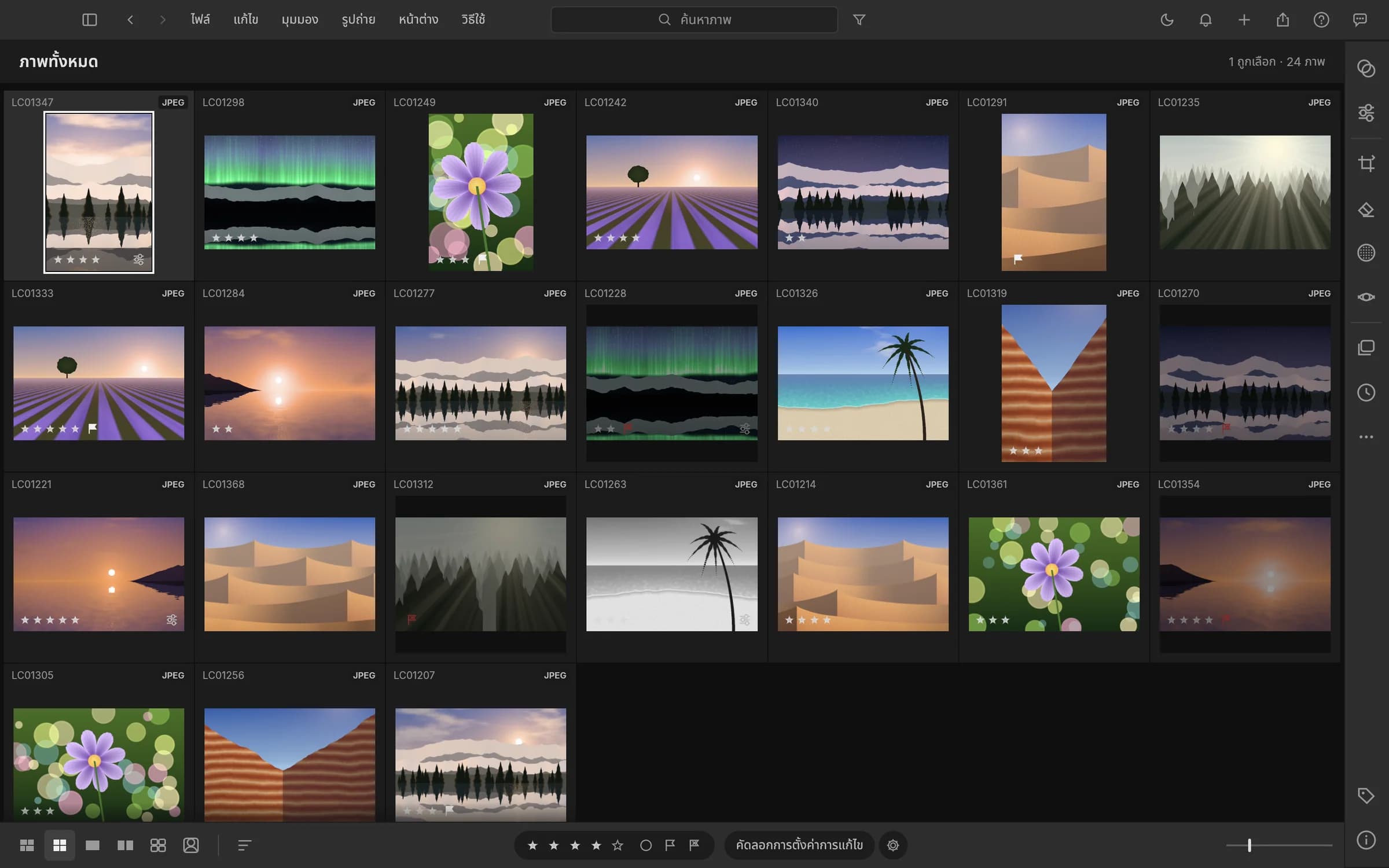
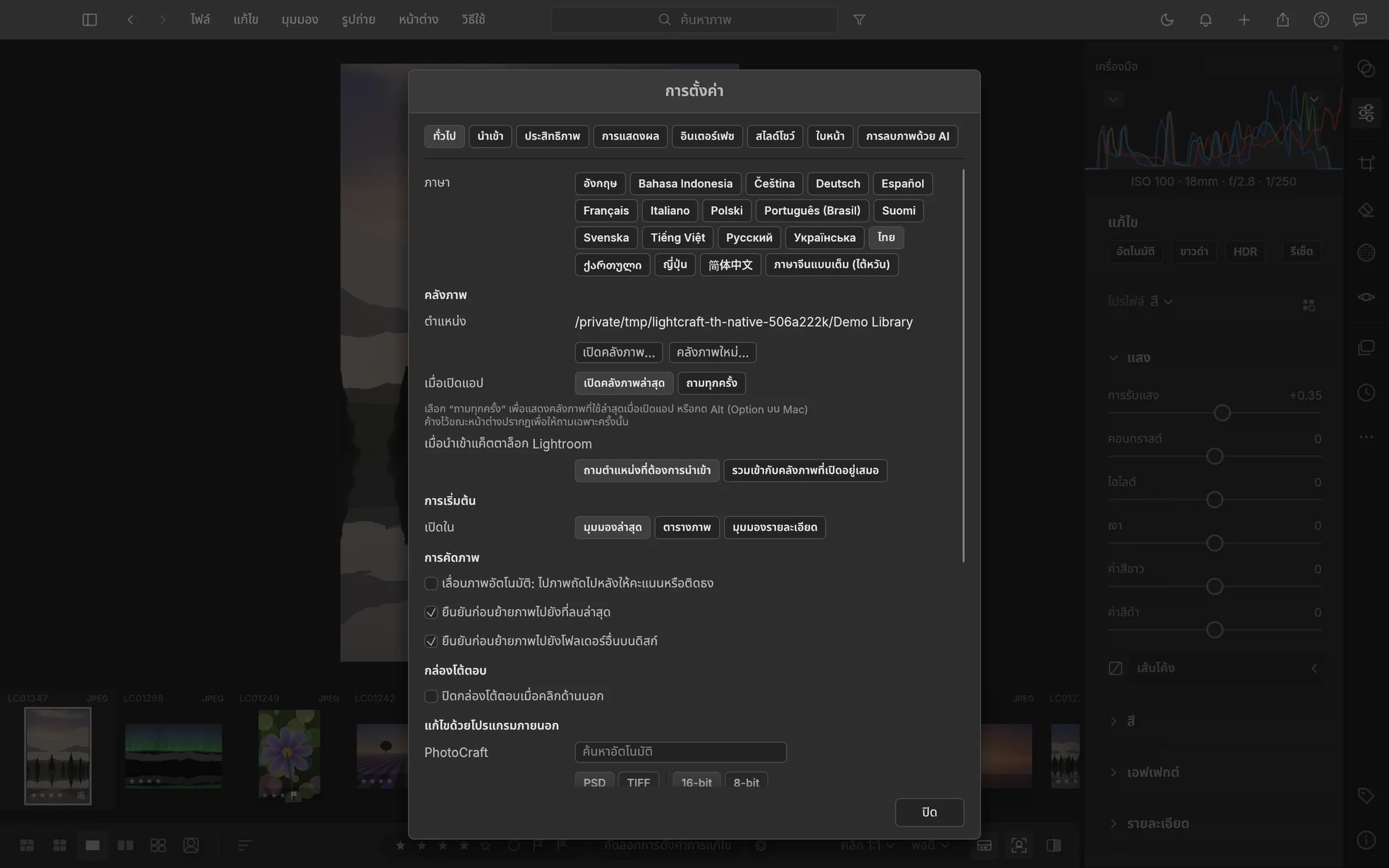
ภาพหน้าจอจากแอปภาษาไทยจริง
ภาพด้านล่างบันทึกจาก LightCraft TH รุ่นที่อยู่ใน DMG ที่ตรวจแล้ว ใช้คลังภาพสาธิตสังเคราะห์ของแอป ไม่มีภาพส่วนตัวและไม่ได้สร้างหรือวาดหน้าจอขึ้นใหม่
ดาวน์โหลดไฟล์ให้ตรงระบบ
| ระบบ | ไฟล์ที่ใช้ | วิธีเปิด |
|---|---|---|
| Mac Apple Silicon (M-series) | DMG ภาษาไทย | เปิดแล้วลาก LightCraft.app เข้า Applications |
| Windows x64 | MSI ภาษาไทย | เปิดตัวติดตั้งแล้วทำตามหน้าจอ |
| Windows x64 แบบ Portable | Portable ZIP | แตก ZIP ทั้งหมดแล้วเปิด lightcraft.exe |
GitHub Releases: ไฟล์ทั้งหมดและ SHA-256 · ซอร์สรุ่นไทย
รุ่นไทยนี้มีแพ็กเกจที่ตรวจสำหรับ Mac Apple Silicon / macOS 11 ขึ้นไป และ Windows x64 ยังไม่มีแพ็กเกจไทย Mac Intel หรือ Windows ARM64 ในรุ่นนี้
ติดตั้งบน Mac
- เปิด Apple menu → About This Mac ตรวจว่า Chip เป็น Apple M-series
- ดาวน์โหลด DMG และไฟล์
.sha256ที่ชื่อเดียวกันจาก Assets - ปิด LightCraft รุ่นเดิม เปิด DMG แล้วลาก LightCraft.app → Applications
- คัดลอกเสร็จแล้ว Eject ดิสก์ติดตั้ง เปิดแอปจาก Applications
- โปรไฟล์ใหม่เริ่มภาษาไทย ถ้ามีค่าภาษาเดิม ให้เปิด Edit → Language → ไทย หรือ Settings → Language → ไทย
แพ็กเกจนี้ใช้ลายเซ็น ad-hoc ยังไม่ผ่าน Apple notarization หาก macOS ปฏิเสธการเปิด ให้ตรวจไฟล์กับ Releases และ SHA-256 ก่อนใช้ตัวเลือกที่ระบบแสดงใน Privacy & Security สำหรับแอปที่คุณตรวจแล้ว ไม่ปิด Gatekeeper ทั้งระบบ
shasum -a 256 ~/Downloads/lightcraft-0.20.0-th.1-macos-aarch64.dmgเทียบเลขครบ 64 ตัวกับไฟล์ .sha256 จากรุ่นเดียวกัน ดูภาพรวมเพิ่มเติมที่ คู่มือติดตั้ง Craft บน Mac
ติดตั้งบน Windows
- เปิด Settings → System → About ตรวจว่าเป็นเครื่อง x64
- ดาวน์โหลด MSI กับ
SHA256SUMS-windows-x64.txtจาก Assets ของรุ่นเดียวกัน - เปิด MSI เลือกขอบเขตผู้ใช้และโฟลเดอร์ แล้วทำตามหน้าจอ เปิด LightCraft จาก Start
- ถ้าใช้ Portable ให้ แตก ZIP ทั้งหมด ไปยังโฟลเดอร์ใหม่ เปิด
lightcraft.exeและเก็บ CLI/ไฟล์ประกอบไว้ด้วยกัน - ถ้ามีค่าภาษาเดิม เลือก Edit → Language → ไทย หรือ Settings → Language → ไทย
แพ็กเกจ Windows ยังไม่มีลายเซ็นดิจิทัล หาก SmartScreen เตือน ให้ตรวจแหล่งดาวน์โหลดและ hash ก่อนทำตามตัวเลือกที่เครื่องอนุญาต
Get-FileHash -Algorithm SHA256 "$env:USERPROFILE\Downloads\lightcraft-0.20.0-th.1-windows-x64.msi"เทียบกับรายการ MSI ใน SHA256SUMS-windows-x64.txt ไม่ใช้ hash ของ Portable มาเทียบกับ MSI ดู คู่มือติดตั้ง Craft บน Windows
ถ้าเริ่มจาก GitHub ต้องเลือกอะไร?
เปิด repository → Releases → v0.20.0-th.1 → Assets แล้วเลือก DMG/MSI/Portable ชื่อรุ่นไทยมี -th.1 และเป็น prerelease จึงอาจไม่ปรากฏผ่านลิงก์ /releases/latest
Source code (zip/tar.gz), Code → Download ZIP และ git clone คือซอร์สโค้ด ต้อง build ก่อนใช้งาน ไม่ใช่ตัวติดตั้ง หากต้องการ build เอง มีคำสั่ง Mac และ Windows แยกไว้ใน คู่มือซอร์สและ MCP ภาษาไทย
เชื่อม Codex หรือ Claude
Mac มี CLI ที่ /Applications/LightCraft.app/Contents/MacOS/lightcraft-cli ส่วน Windows มี lightcraft-cli.exe ข้างโปรแกรมที่ติดตั้งหรือในโฟลเดอร์ Portable
เริ่มจากคลังภาพสาธิตด้วย Codex บน Mac:
codex mcp add lightcraft -- "/Applications/LightCraft.app/Contents/MacOS/lightcraft-cli" mcp --demoClaude Code ใช้:
claude mcp add --transport stdio lightcraft -- "/Applications/LightCraft.app/Contents/MacOS/lightcraft-cli" mcp --demoสำหรับงานที่ต้องเก็บต่อ ใช้ mcp --library กับพาธคลังภาพทดสอบ ถ้าต้องการควบคุมหน้าต่างจริง ให้เปิด GUI ด้วย --control 7980 แล้วใช้ mcp --connect 127.0.0.1:7980 คลังภาพเปิดได้ทีละโปรแกรม
LightCraft ไม่มี read/write-root flags แบบ PhotoCraft หรือ VectorCraft; --library เป็นตำแหน่งคลังภาพ โปรแกรมยังเข้าถึงไฟล์ตามสิทธิ์ผู้ใช้ ดูตัวอย่าง Windows, Claude Desktop และ live mode ใน คู่มือเชื่อมแอปไทยทั้ง 4 กับ AI
Version Log: รุ่นนี้เปลี่ยนอะไร?
รุ่นไทยเพิ่มแค็ตตาล็อก 4,180 รายการ ตัวเลือกภาษาไทย ค่าเริ่มต้นภาษาไทยสำหรับโปรไฟล์ใหม่ และ CLI ในแพ็กเกจ Mac โดยคงตัวเลือกภาษาที่เคยบันทึกไว้ คำแปลใช้ร่างช่วยด้วยเครื่องมือและตรวจศัพท์/ตัวแปร ยังไม่ได้อ้างว่ามีผู้ตรวจภาษาทุกประโยคอย่างอิสระ ข้อความวินิจฉัยจากเอนจินและบันทึกย้อนหลังใน What’s New บางส่วนยังเป็นอังกฤษ
การเปลี่ยนแปลงที่เลือกจากต้นฉบับ v0.20.0:
- นำเข้ามาสก์แบบกลับด้านจาก Lightroom ให้ตรงกับการแก้ไขที่บันทึกไว้ (ต้นทาง)
- ถอนการถอดรหัส ORF แบบบีบอัดระหว่างตรวจสอบที่มาของโค้ด จึงอาจเปิดได้เฉพาะ preview ในบางไฟล์ (ต้นทาง)
- แก้สมดุลสีขาวแบบ Kelvin สำหรับ Fujifilm DNG ที่ผ่าน DxO demosaic (ต้นทาง)
- เพิ่ม film grain จากชั้นผลึกใน process V4 โดยไม่เพิ่มต้นทุนงาน GPU (ต้นทาง)
- แสดงสถานะติดตั้งอัปเดต พร้อมติดตั้งเมื่อออกจากแอปในต้นฉบับ (ต้นทาง)
Mac ตรวจจาก DMG จริง: ภาษาไทย จำตัวเลือกภาษา บันทึก–เปิดคลังภาพเดิมพร้อมดาว/การรับแสง ส่งออก PNG และภาพหน้าจอผ่าน; MCP 406 เครื่องมือ. Windows x64 ผ่าน native build/CLI/MCP (406 เครื่องมือ), installer policy, แพ็กเกจและ SHA-256; ยังไม่ได้ทดสอบแก้ภาพผ่านหน้าจอ Windows ด้วยตนเอง. บันทึกย้อนหลัง What’s New บางส่วนยังเป็นอังกฤษ
รุ่นไทย -th.1 ดาวน์โหลดอัปเดตจาก Releases ด้วยตนเอง สำรองคลังภาพและปิดแอปก่อนเปลี่ยนรุ่น ดู Version Log รุ่นไทย และ Release Notes ต้นฉบับ
เครดิตและต้นทาง
LightCraft TH เป็นงานแปลอิสระของ Tapanapon / One Per Craft ต่อยอดจาก storytold/lightcraft เอนจินและความสามารถหลักเป็นผลงานของผู้พัฒนาต้นฉบับ คง MIT / Apache-2.0, NOTICE และสัญญาอนุญาตทรัพยากร/ฟอนต์ไว้ ชื่อ ArtCraft ใช้อ้างถึงโครงการต้นฉบับ ไม่ได้หมายถึงการรับรองรุ่นไทยนี้
English — LightCraft TH for Mac and Windows
LightCraft TH 0.20.0-th.1 is an independent Thai localization based on upstream v0.20.0. It provides a photo library and non-destructive photo development; upstream still describes the application as alpha. RAW support varies by camera and compression format.
Download the Apple Silicon DMG or Windows x64 MSI/portable ZIP from the tagged prerelease's Assets. On Mac, drag LightCraft.app into Applications and eject the disk. On Windows, run the MSI or extract the entire portable ZIP before opening lightcraft.exe. Source archives require a build. Mac packages are ad-hoc signed without Apple notarization; Windows packages are unsigned. Check the corresponding SHA-256 and validation report.
The CLI is included for Codex/Claude MCP clients. Use mcp --demo for an in-memory synthetic library, --library for a persistent library, or --connect to drive the running desktop app. The screenshots above were captured from the actual Thai Mac package. Core application work and licenses remain credited to the upstream project.
บทความอื่น
7 พฤศจิกายน 2569
ติดตั้ง Craft บน Windows: เลือก MSI หรือ Portable จาก GitHub
ติดตั้ง Craft ภาษาไทยบน Windows x64 แบบทีละขั้น แยก MSI กับ Portable ZIP เลือกไฟล์ใน GitHub Releases และตรวจ SHA-256 ด้วย PowerShell
อ่านต่อ ›7 พฤศจิกายน 2569
ติดตั้ง Craft บน Mac: ดาวน์โหลดจาก GitHub แล้วใช้ยังไง?
คู่มือติดตั้ง VectorCraft, PhotoCraft และ FilmCraft ภาษาไทยบน Mac Apple Silicon เลือก DMG จาก GitHub Releases แยกจาก Source code พร้อมวิธีตรวจ SHA-256
อ่านต่อ ›7 พฤศจิกายน 2569
เชื่อม Craft กับ Codex และ Claude: สั่งงานผ่าน MCP บน Mac/Windows
คู่มือเชื่อม Craft กับ Codex, Claude Code และ Claude Desktop ผ่าน MCP แยก Headless กับ Live พร้อมพาธ Mac/Windows และเอกสารต้นทางของแต่ละแอป
อ่านต่อ ›