· อ่าน 11 นาที
PhotoCraft TH โปรแกรมแต่งภาพภาษาไทย: ติดตั้งบน Mac และ Windows
PhotoCraft TH 0.21.0-th.1 อัปเกรดฐานต้นฉบับ 0.21.0 พร้อมวิธีติดตั้ง Mac Apple Silicon / Windows x64, CLI สำหรับ Codex/Claude และ Version Log
4 แอปภาษาไทย: ดาวน์โหลดสำหรับ Mac และ Windows · Version Log และต้นฉบับล่าสุด อัปเกรดตาม tag ต้นฉบับที่ตรวจและเผยแพร่ตัวติดตั้งรุ่นใหม่แล้ว
คู่มือติดตั้งแยกตามระบบ: Mac + GitHub · Windows: MSI / Portable + GitHub · เชื่อม Codex / Claude ผ่าน MCP
PhotoCraft TH คือรุ่นภาษาไทยของ PhotoCraft จาก storytold โปรแกรมแต่งภาพแบบเนทีฟที่เขียนด้วย Rust บทความนี้แนะนำการทำงาน วิธีติดตั้งบน Mac และขอบเขตคำแปล พร้อมคำอธิบายภาษาอังกฤษในส่วนท้าย
ดาวน์โหลด DMG สำหรับ Mac Apple Silicon · ดูซอร์สโค้ดบน GitHub · วันละ Craft — รวมผลิตภัณฑ์และข่าว
รุ่นนี้อัปเดตอะไร?
- รวมซอร์สต้นฉบับ 0.21.0 ทั้ง tag พร้อมคำแปลไทยเดิมและข้อความใหม่
- เพิ่มคำแปล 99 รายการ และแก้การเลือกชื่อฟอนต์เดิมให้ตรงก่อนเลื่อนไปตัวเลือกอื่น
- แค็ตตาล็อกภาษาไทย 4,726 รายการ
- ตัวติดตั้ง Mac Apple Silicon และ Windows x64 รวม CLI สำหรับ MCP
ตรวจ Mac จาก DMG จริง: ภาษาไทย บันทึก–เปิดไฟล์งาน และภาพผลลัพธ์ผ่าน; MCP 26 เครื่องมือ. Windows x64 ผ่าน native build/CLI/MCP (26 เครื่องมือ), โครงสร้างแพ็กเกจและ SHA-256; ยังไม่ได้ทดสอบทุก workflow ผ่านหน้าจอ Windows
รุ่นไทย -th.1 ใช้ดาวน์โหลดอัปเดตจากหน้า Releases โดยตรง ตัวตรวจอัปเดตอัตโนมัติของต้นฉบับไม่เสนอชื่อรุ่น prerelease นี้
Version Log รุ่นไทยและผลตรวจ · Release Notes ต้นฉบับ
PhotoCraft TH ทำอะไรได้บ้าง
ใช้ทำงานกับภาพผ่านเลเยอร์ มาสก์ เครื่องมือเลือก แปรง การปรับสี และข้อความตามความสามารถของ PhotoCraft ต้นฉบับ เมนูและหน้าต่างภาษาไทยช่วยให้เริ่มต้นได้สะดวกขึ้น โดยยังคงชื่อไฟล์ รหัสคำสั่ง และข้อมูลเอกสารเดิม
- จัดองค์ประกอบภาพและข้อความด้วยเลเยอร์
- ใช้มาสก์และเครื่องมือเลือกเพื่อแก้ไขเฉพาะพื้นที่
- วาดด้วยแปรงและปรับสีของภาพ
- บันทึก
.pcraftเพื่อกลับมาแก้ไข และส่งออกภาพ เช่น PNG - ใช้ CLI และระบบควบคุมอัตโนมัติที่มากับโครงการต้นฉบับ
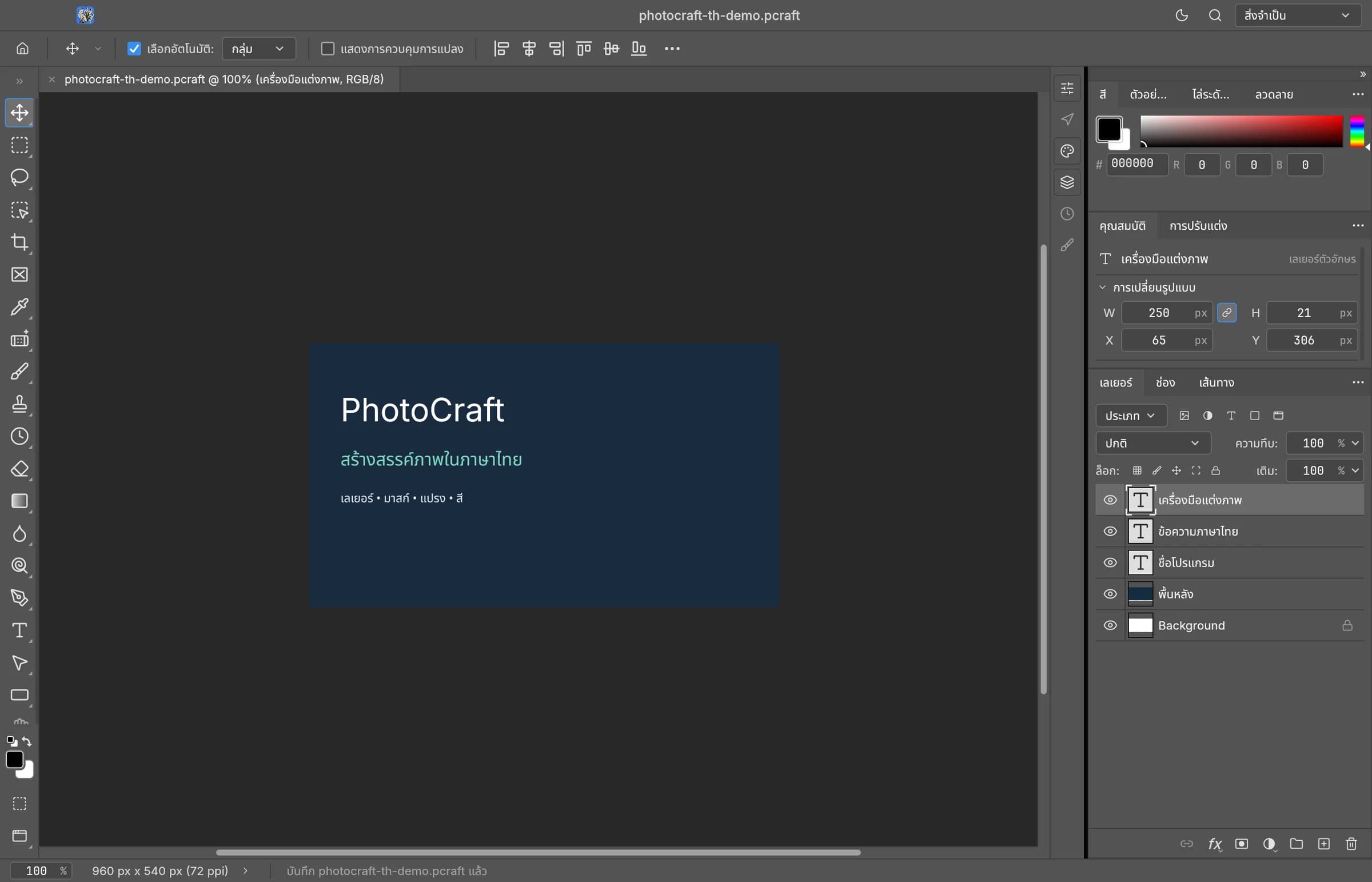
ภาพหน้าจอมาจากแอปที่สร้างจริง โดยใช้เอกสารสาธิตของโครงการ ไม่ใช่ภาพจำลองหน้าตาแอป
ภาษาไทยทำงานอย่างไร
PhotoCraft ใช้ Rust ร่วมกับ egui/wgpu สำหรับหน้าจอและการแสดงผล เครื่องมือบนหน้าจอเรียกใช้เอนจินคำสั่งเดียวกับ CLI คำแปลเก็บใน crates/ui-egui/src/i18n/th.tsv และฝังในแอปขณะ build จึงแสดงเมนูภาษาไทยได้แบบออฟไลน์ การปรับรุ่นภาษาไทยไม่ได้เปลี่ยนวิธีคำนวณสีหรือรูปแบบเอกสารของต้นฉบับ
ตารางภาษาไทยมี 4,726 รายการ ครอบคลุม 2,361/2,361 คีย์ที่เครื่องมือตรวจจากโค้ดพบ รวมเมนู หน้าต่างตั้งค่า และข้อความในระบบแปลที่ตรวจสอบได้ รุ่นติดตั้งแนบ Noto Sans Thai จากชุด craft-fonts พร้อมสัญญาอนุญาต OFL
คำแปลเริ่มจากข้อความร่วมและร่างที่ช่วยแปลด้วยโมเดลภาษาในเครื่อง จากนั้นปรับศัพท์และตรวจตัวแปร ตัวเลข และรูปแบบ ข้อความจากเอนจิน ระบบปฏิบัติการ หรือไลบรารีบางส่วนอาจยังเป็นอังกฤษ ตัวเลขความครอบคลุมจึงไม่ใช่คำรับรองว่าทุกข้อความที่อาจปรากฏเป็นภาษาไทย
ดาวน์โหลดและติดตั้ง PhotoCraft TH บน Mac
| รายการ | รายละเอียด |
|---|---|
| รุ่น | 0.21.0-th.1 — รุ่นทดลอง |
| เครื่องที่รองรับในไฟล์นี้ | Mac Apple Silicon (arm64) |
| ขนาด | ประมาณ 126.6 MiB |
| ระบบที่ทดสอบ | macOS 26.3.1 |
| ลายเซ็น | ad-hoc; ยังไม่ผ่าน Apple notarization |
- ดาวน์โหลด PhotoCraft TH DMG จาก GitHub Releases
- บันทึกงานและปิด PhotoCraft เดิม หากติดตั้งอยู่แล้ว
- เปิด DMG แล้วลาก PhotoCraft.app ไปยัง Applications
- เปิดแอป แล้วเลือก PhotoCraft › Language › ไทย
macOS อาจแจ้งเตือนเนื่องจากรุ่นนี้ยังไม่ผ่าน Apple notarization หากตรวจสอบแหล่งที่มาแล้ว ให้ใช้ Open Anyway ใน System Settings › Privacy & Security ตามที่ระบบแสดง โดยไม่ต้องปิดระบบรักษาความปลอดภัยทั้งเครื่อง ไฟล์นี้ไม่ได้เป็นรุ่น Intel หรือ Universal
ตรวจสอบ SHA-256 ของ DMG:
0162006f4c344ad80bbfb6127a2ab967c332f91b54fc83c840237c5de0c91828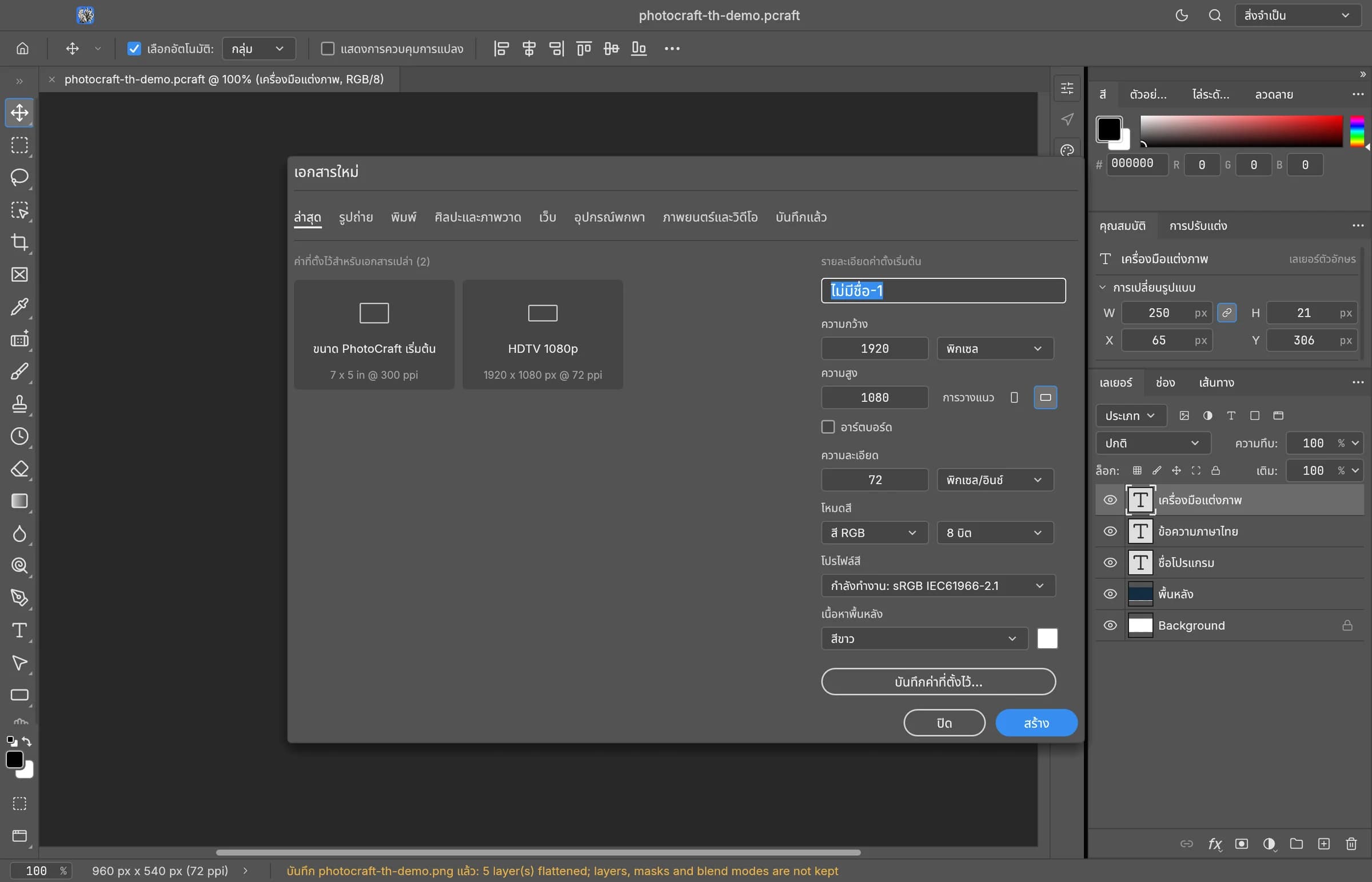
เริ่มงานแรก
สร้างเอกสารใหม่ เลือกขนาดภาพ เพิ่มเลเยอร์และข้อความ แล้วบันทึกเป็น .pcraft เพื่อเก็บงานที่แก้ไขต่อได้ เมื่อต้องการนำภาพไปใช้ ให้ส่งออกเป็น PNG การทดสอบรุ่นนี้ครอบคลุมการสร้างเอกสารภาษาไทย บันทึก เปิดกลับ สลับไทย–อังกฤษ และส่งออก PNG
แก้ปัญหาการเลือกฟอนต์ที่เคยไม่ผ่านแล้ว ชุดทดสอบ UI และ integration ผ่าน 5,513 รายการ (ข้าม 23 รายการ) การทดสอบภาษาหลังเพิ่มคำแปลใหม่ผ่าน 63 รายการ พร้อมตรวจเปิดจาก DMG บันทึก–เปิดไฟล์งาน และส่งออก PNG ดู ผลตรวจรุ่นนี้
เครดิตต้นฉบับและสัญญาอนุญาต
PhotoCraft TH เป็นงานแปลอิสระที่ต่อยอดจาก storytold/photocraft รุ่น 0.21.0, commit efb7ebd0c0dab1fc108ee4642aa47c22694271a8 ไม่ใช่รุ่นทางการหรือรุ่นที่ได้รับการรับรองจากผู้สร้าง PhotoCraft/ArtCraft ต้นฉบับ เอนจินและคุณสมบัติหลักเป็นผลงานของผู้พัฒนาต้นฉบับ
โค้ดและคำแปลใช้ MIT OR Apache-2.0 โดยคงเครดิตและเงื่อนไขทรัพยากรเดิม ดู ATTRIBUTION, README ต้นฉบับ และ คู่มือภาษาไทย
สำหรับงานวิดีโอ อ่าน FilmCraft TH โปรแกรมตัดต่อวิดีโอภาษาไทย และติดตามผลิตภัณฑ์รุ่นภาษาไทยอื่นที่หน้า วันละ Craft / One Per Craft
English: PhotoCraft TH — Thai Image Editor for Mac
PhotoCraft TH is an independent Thai localization of PhotoCraft by storytold, a native Rust image editor. It is not an official or endorsed PhotoCraft/ArtCraft release. The upstream contributors created the image engine and core editing features; this edition adds Thai interface text, validation and macOS packaging.
Features and workflow
Work with layers, masks, selections, brushes, color adjustments and text within upstream's supported capabilities. Save editable .pcraft documents, reopen them later and export images such as PNG. The desktop interface, CLI and automation controls use the same command engine.
The egui/wgpu interface loads a Thai catalog embedded at build time, so translated menus work offline. Command IDs, document formats and color-processing behavior retain upstream's implementation. The macOS bundle includes Noto Sans Thai and its OFL notices through the upstream craft-fonts collection.
Download for Apple Silicon
Download PhotoCraft TH 0.21.0-th.1 DMG — approximately 126.6 MiB, arm64 only, tested on macOS 26.3.1. Save your work and quit an existing PhotoCraft installation, open the DMG, then drag PhotoCraft to Applications. Select PhotoCraft › Language › ไทย to enable Thai.
This prerelease is ad-hoc signed and not Apple-notarized. macOS may show a security prompt. After verifying the source, use the system's Open Anyway option if available; do not disable system-wide protection. This download is not an Intel or Universal build. The SHA-256 above identifies the exact package.
Translation scope and test results
The catalog contains 4,726 entries, covering 2,361/2,361 source-extracted keys. Translation began with shared strings and a locally machine-assisted draft, followed by terminology and formatting checks. Some engine, OS and external-library messages remain in English. User filenames and layer names are not translated.
The previous font-selection failures are fixed. 5,513 UI/integration tests passed, with 23 ignored; final localization checks passed 63 tests. Mounted-DMG checks covered Thai menus, native save/reopen, language switching and PNG export. See the current validation.
Source, licenses and updates
Based on upstream 0.21.0 at revision efb7ebd0c0dab1fc108ee4642aa47c22694271a8. Exact platform build provenance is recorded with this release’s validation. Original code and translation notices are retained under MIT OR Apache-2.0; fonts and branding retain their respective terms.
Source and screenshots on GitHub · Upstream PhotoCraft · One Per Craft product hub · FilmCraft TH for video editing
วิธีติดตั้งบน Mac
- ดาวน์โหลด DMG สำหรับ Apple Silicon จากลิงก์รุ่นภาษาไทยในบทความนี้
- บันทึกงานและปิดแอปเดิม เปิด DMG แล้วลากแอปเข้า Applications
- เปิดจาก Applications และเลือกภาษาไทย หาก macOS แจ้งเตือนให้อ่าน คู่มือติดตั้ง Mac ฉบับเต็ม
วิธีติดตั้งบน Windows
- เลือกไฟล์ Windows x64 MSI เพื่อติดตั้ง หรือ Portable ZIP เพื่อแตกไฟล์ใช้งาน
- MSI: เปิดตัวติดตั้งและทำตามหน้าจอ จากนั้นเปิดผ่าน Start Menu
- Portable: ใช้ Extract All แล้วเปิดไฟล์ .exe จากโฟลเดอร์ที่แตกครบ
- เลือกภาษาไทยและตรวจข้อจำกัดของรุ่น อ่าน คู่มือ Windows และการเลือกไฟล์จาก GitHub
ใช้ร่วมกับ Codex หรือ Claude
ต้องมี CLI ของแอปและลงทะเบียน MCP ก่อน โดยโหมด Headless กับการเชื่อมหน้าต่างจริงทำงานต่างกัน อ่าน คู่มือเชื่อม Craft ทั้งชุดกับ Codex / Claude พร้อมพาธ Mac/Windows และเอกสารต้นทาง
รุ่นไทย 0.21.0-th.1 รวม tag ต้นฉบับ v0.21.0 และเผยแพร่ตัวติดตั้ง Mac Apple Silicon / Windows x64 ที่ตรวจแล้ว ดู Version Log และผลตรวจ สำหรับรายละเอียดและข้อจำกัดของแต่ละแพลตฟอร์ม
บทความอื่น
9 พฤศจิกายน 2569
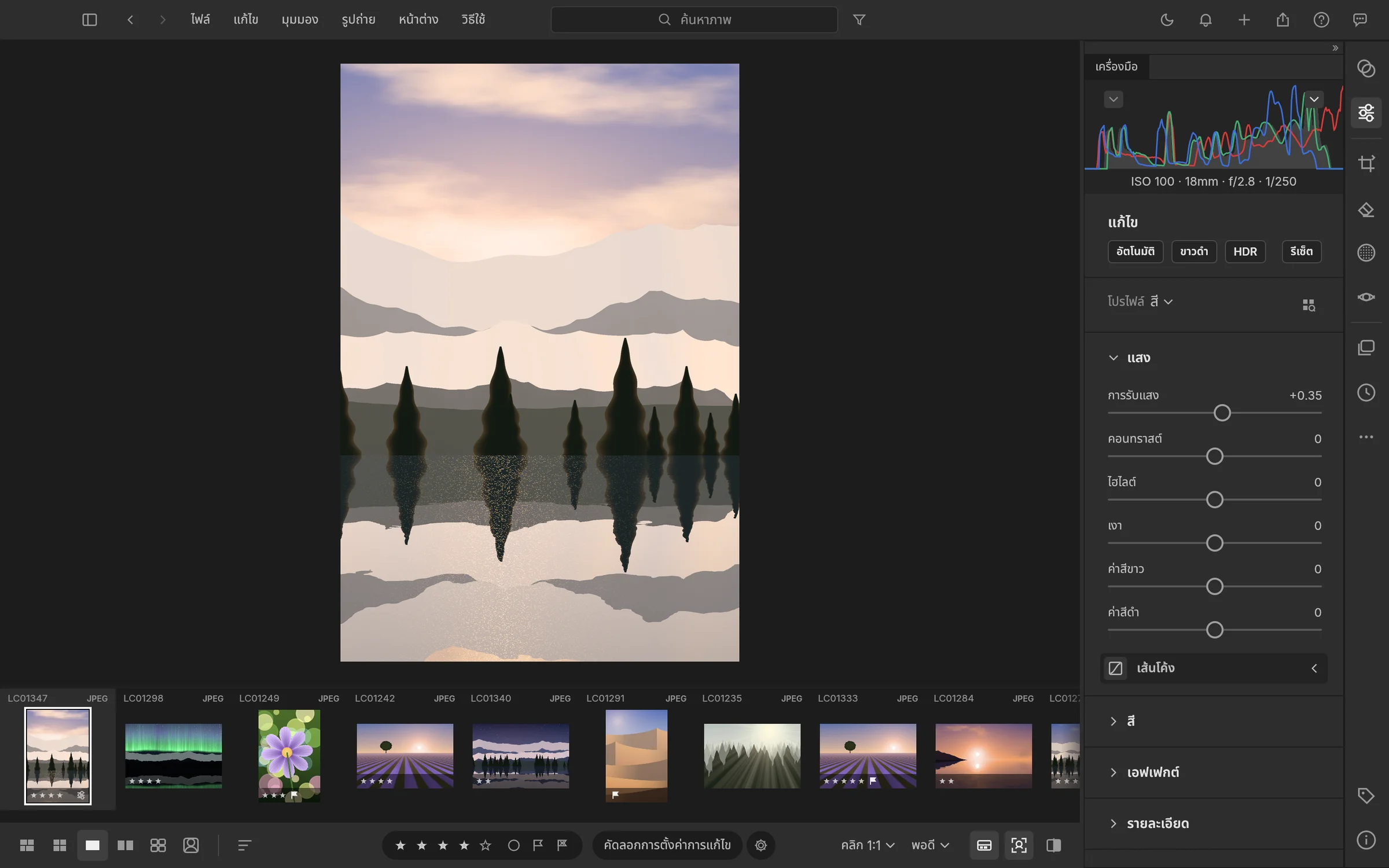
LightCraft TH โปรแกรมจัดคลังภาพและแต่ง RAW ภาษาไทย สำหรับ Mac และ Windows
มาแล้ว LightCraft TH 0.20.0-th.1 พร้อมภาพหน้าจอภาษาไทยจริง ตัวติดตั้ง Mac Apple Silicon / Windows x64 คู่มือ GitHub และเชื่อม Codex/Claude
อ่านต่อ ›
7 พฤศจิกายน 2569
ติดตั้ง Craft บน Windows: เลือก MSI หรือ Portable จาก GitHub
ติดตั้ง Craft ภาษาไทยบน Windows x64 แบบทีละขั้น แยก MSI กับ Portable ZIP เลือกไฟล์ใน GitHub Releases และตรวจ SHA-256 ด้วย PowerShell
อ่านต่อ ›7 พฤศจิกายน 2569
ติดตั้ง Craft บน Mac: ดาวน์โหลดจาก GitHub แล้วใช้ยังไง?
คู่มือติดตั้ง VectorCraft, PhotoCraft และ FilmCraft ภาษาไทยบน Mac Apple Silicon เลือก DMG จาก GitHub Releases แยกจาก Source code พร้อมวิธีตรวจ SHA-256
อ่านต่อ ›